在《迷你世界》这款风靡全球的沙盒游戏中,录制游戏视频是玩家展示创意、分享冒险的重要方式。无论是想记录建筑过程还是捕捉战斗高光,掌握录像功能都能让你的游戏体验更完整。本文将为你详细解析手机端和PC端的录像操作技巧,并分享一些提升视频质量的实用建议。
![迷你世界怎么录视频[图1]](https://static.vbqoof.cn/uploads/20260106/695c681acb6ef1.41507018.png)
手机玩家最便捷的方式是使用游戏内置的录像功能。进入游戏地图后,点击右上角的相机图标,在弹出的界面中选择摄像机按钮即可开启录制。此时屏幕左上角会出现三角形录制标识,再次点击可停止录制。录制完成的视频默认保存在手机相册的"MiniWorld"文件夹中,方便直接编辑或分享。需要注意的是,录制前建议在设置中检查存储权限是否开启,避免因权限问题导致视频丢失。
![迷你世界怎么录视频[图2]](https://static.vbqoof.cn/uploads/20260106/695c681b1bb599.80754532.png)
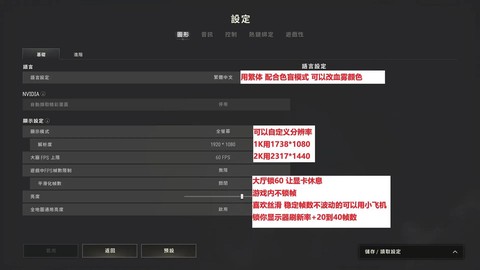
PC端玩家则有更多操作选择。除了同样通过游戏内相机界面启动录制外,还可以直接使用快捷键F5快速开始/结束录制。录像文件会存储在游戏安装目录的"Record"文件夹内,格式通常为MP4或AVI。对于追求更高画质的玩家,可以尝试在游戏设置中调整分辨率至1080P并开启60帧模式,这样录制的视频会更加流畅清晰。不过要注意高画质会显著增加文件大小,建议准备至少2GB的可用存储空间。
进阶玩家可以尝试结合微缩模型功能创造独特的拍摄视角。先使用微缩模型工作台搭建一个6层彩色方块的"摄像机"模型,通过StarterPlayer对象调整CameraMode属性,就能获得类似电影运镜的俯拍、跟拍等特殊视角。这种技巧特别适合拍摄建筑全景或战斗场面,能让你的视频拥有专业级的镜头语言。
视频后期处理同样重要。如果录制文件过大,可以使用格式工厂等转换工具压缩体积;想要添加字幕或特效的话,剪映、必剪等手机剪辑软件都能满足基础需求。分享平台方面,B站适合发布长流程攻略,抖音则更适合15秒的精彩片段。记住在上传前检查视频中是否意外包含个人信息,比如家园坐标或珍贵物资存放点。
遇到录像文件丢失的情况时,先别着急。安卓用户可以在文件管理器中搜索".mp4"后缀,iOS用户则需确认iCloud同步状态。游戏更新后偶尔会出现录像路径变更,这时在设置中重置存储位置即可解决。如果是录制时卡顿,建议关闭其他后台应用,或者调低游戏画质设置。
想要视频更具观赏性,可以学习一些拍摄技巧。比如在场景上方放置水源方块制造瀑布效果,用压力板触发红石装置捕捉爆炸瞬间,或者利用昼夜切换展现建筑的不同风貌。多人联机时,提前和队友规划好走位,能拍出更有戏剧性的互动画面。记住好视频不在于时长,而在于是否有让人眼前一亮的创意瞬间。
最后提醒各位创作者,游戏录像功能本意是记录快乐时光,不必过分追求完美。哪怕画面不够精致,只要内容有趣真诚,就能获得观众认可。现在就去试试这些技巧,把你的方块世界故事讲给更多人听吧!